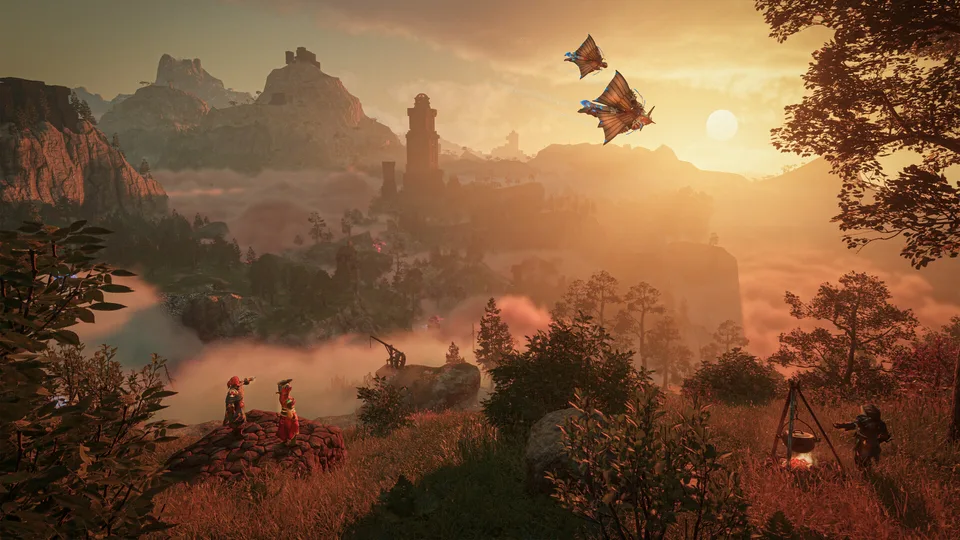
Melhores Configurações Otimizadas para Enshrouded para FPS Máximo
Descubra as melhores configurações otimizadas para o Enshrouded para aumentar sua taxa de quadros, eliminar travamentos (stuttering) e melhorar o desempenho. Obtenha as dicas mais recentes agora.
Publicado: Enshrouded Wiki Editorial Team
Sumário
Maximizando sua Experiência de Sobrevivência em Mundos Baseados em Voxel
Quedas de quadros durante combates intensos ou construções exploratórias podem arruinar uma aventura de sobrevivência imersiva no sucesso da Keen Games GmbH. Encontrar as configurações otimizadas corretas para o Enshrouded é essencial para alcançar uma jogabilidade fluida, especialmente ao explorar florestas densas e ruínas antigas. Os jogadores frequentemente enfrentam quedas repentinas de desempenho, tornando vital ajustar a configuração gráfica antes de mergulhar na névoa.
Otimizar sua configuração gráfica não apenas evita micro-travamentos frustrantes durante as sessões multijogador, mas também garante o uso estável do hardware em várias configurações de PC. Esteja você lidando com renderização agressiva de folhagem ou forte névoa volumétrica, ajustar parâmetros de vídeo específicos traz retorno visual e de desempenho imediato. Vamos examinar como transformar sua configuração em um ambiente de alto desempenho.
Entendendo os Gargalos de Desempenho e Alternâncias Visuais
Equilibrar a fidelidade visual com altas taxas de atualização exige uma abordagem estratégica para cada categoria gráfica disponível no menu. Muitos efeitos visuais avançados colocam um peso considerável sobre sua GPU e CPU, levando a picos imprevisíveis no tempo de quadros (frame times).
Categoria de Configuração
Nível de Impacto
Ajuste Recomendado
Benefício Principal
Névoa Volumétrica
Alto
Médio / Baixo
Reduz a enorme sobrecarga da GPU em áreas densas
Oclusão de Ambiente
Médio
Desempenho
Destaca a profundidade dos objetos sem custo pesado
Qualidade das Sombras
Alto
Médio
Equilibra a precisão da iluminação e a estabilidade de quadros
Densidade da Folhagem
Alto
Personalizado / Equilibrado
Melhora o gargalo da CPU em zonas florestais
De acordo com o feedback da comunidade nas fases de acesso antecipado e lançamento, diminuir a névoa volumétrica e a resolução das sombras oferece o maior retorno em taxas de quadros. Essas duas opções frequentemente causam as quedas de desempenho mais severas ao navegar por estruturas complexas ou vales abertos.
Ajustando Finamente a Escala de Resolução e Opções de Upscaling
Tecnologias de renderização modernas oferecem ferramentas incríveis para elevar o desempenho sem sacrificar muito a nitidez visual. Habilitar soluções de upscaling temporal pode alterar drasticamente a forma como seu hardware processa ativos ambientais pesados.
Abra as opções do menu principal e navegue diretamente para a aba de Exibição e Gráficos (Display and Graphics).
Selecione a resolução nativa do seu monitor e certifique-se de que o modo de exibição esteja definido como Tela Cheia (Fullscreen) para alocação ideal de recursos.
Localize o seletor de técnica de Upscaling e habilite seu método preferido (como DLSS, FSR ou XeSS) dependendo da arquitetura da sua placa de vídeo.
Ajuste o controle deslizante de nitidez do upscaling para algo entre 50% e 70% para manter textos e elementos de interface (UI) nítidos enquanto ganha quadros vitais.
Aplique as alterações e teste o desempenho dentro de um servidor ativo ou sessão offline.
A experiência dos jogadores indica que usar a resolução nativa junto com o antialiasing agressivo pode sobrecarregar placas de médio porte desnecessariamente. Utilizar o upscaling inteligente proporciona um fluxo visual muito mais suave durante movimentos rápidos da câmera.
Ajustes Avançados de Hardware e Otimização em Segundo Plano
Além dos menus do jogo, seu sistema operacional e os processos em segundo plano desempenham um papel fundamental na manutenção de taxas de quadros estáveis. Garantir que seu hardware opere sem limitação térmica (thermal throttling) evita a degradação repentina do desempenho durante sessões prolongadas de jogo.
Prioridade de Hardware
Defina o executável do seu jogo como alta prioridade através do gerenciador de tarefas do sistema para alocar threads de CPU dedicadas diretamente ao motor da aplicação.
Atualizações de Driver
Mantenha os drivers da sua GPU atualizados com a versão estável mais recente fornecida pelo fabricante para garantir a compilação ideal de shaders e correções de bugs.
Implementar esses ajustes externos complementa sua estratégia de configurações otimizadas para o Enshrouded dentro do jogo, resultando em uma experiência de jogo geral consideravelmente mais estável.
Dica
Sempre reinicie o aplicativo inteiramente após alterar APIs de renderização importantes ou opções de upscaling para garantir que o motor do jogo recompile os shaders corretamente sem vazamentos de memória.
Para obter mais suporte técnico oficial e discussões da comunidade sobre o jogo, você pode visitar a Página Oficial do Enshrouded na Steam para verificar notas de atualização e anúncios dos desenvolvedores.
Perguntas Frequentes
Quais são as melhores configurações otimizadas do Enshrouded para PCs de entrada (fracos)?
Reduzir a névoa volumétrica, definir as sombras como médias e habilitar o upscaling focado em desempenho trará o maior ganho de taxa de quadros para configurações de hardware mais modestas.
Alterar a distância de visão afeta o desempenho significativamente?
Sim, a distância de visão impacta fortemente as cargas de processamento da CPU e da GPU, porque o motor precisa renderizar voxels de terreno distantes e estruturas simultaneamente.
Como posso corrigir micro-travamentos durante encontros de combate?
Micro-travamentos são frequentemente causados por aplicativos em segundo plano ou problemas de compilação de shaders; atualizar seus drivers gráficos e limpar os caches temporários de shaders geralmente resolve isso.